


← 返回应用列表
户型与室内设计

House Sketcher 3D

用House Sketcher 3D规划包含多个楼层、屋顶和家具的住宅。

选择平台打开用户手册 PDF
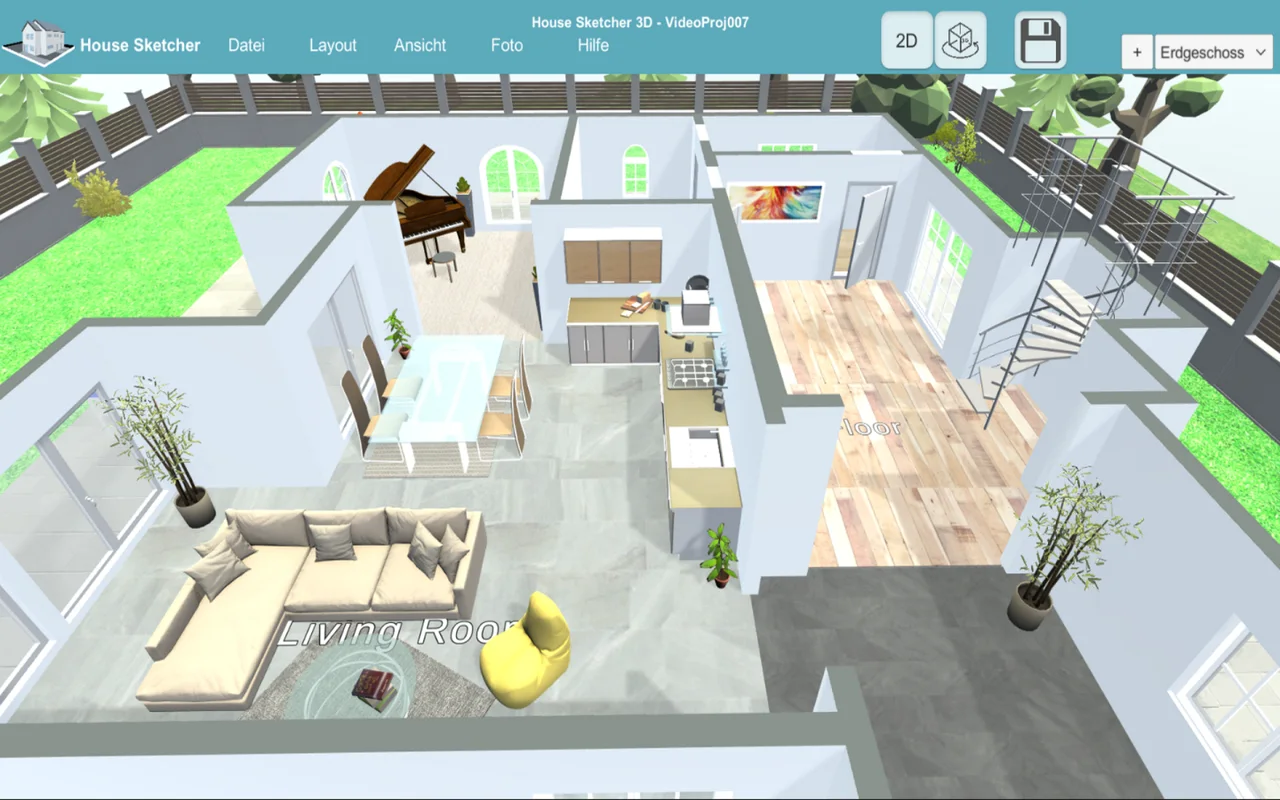
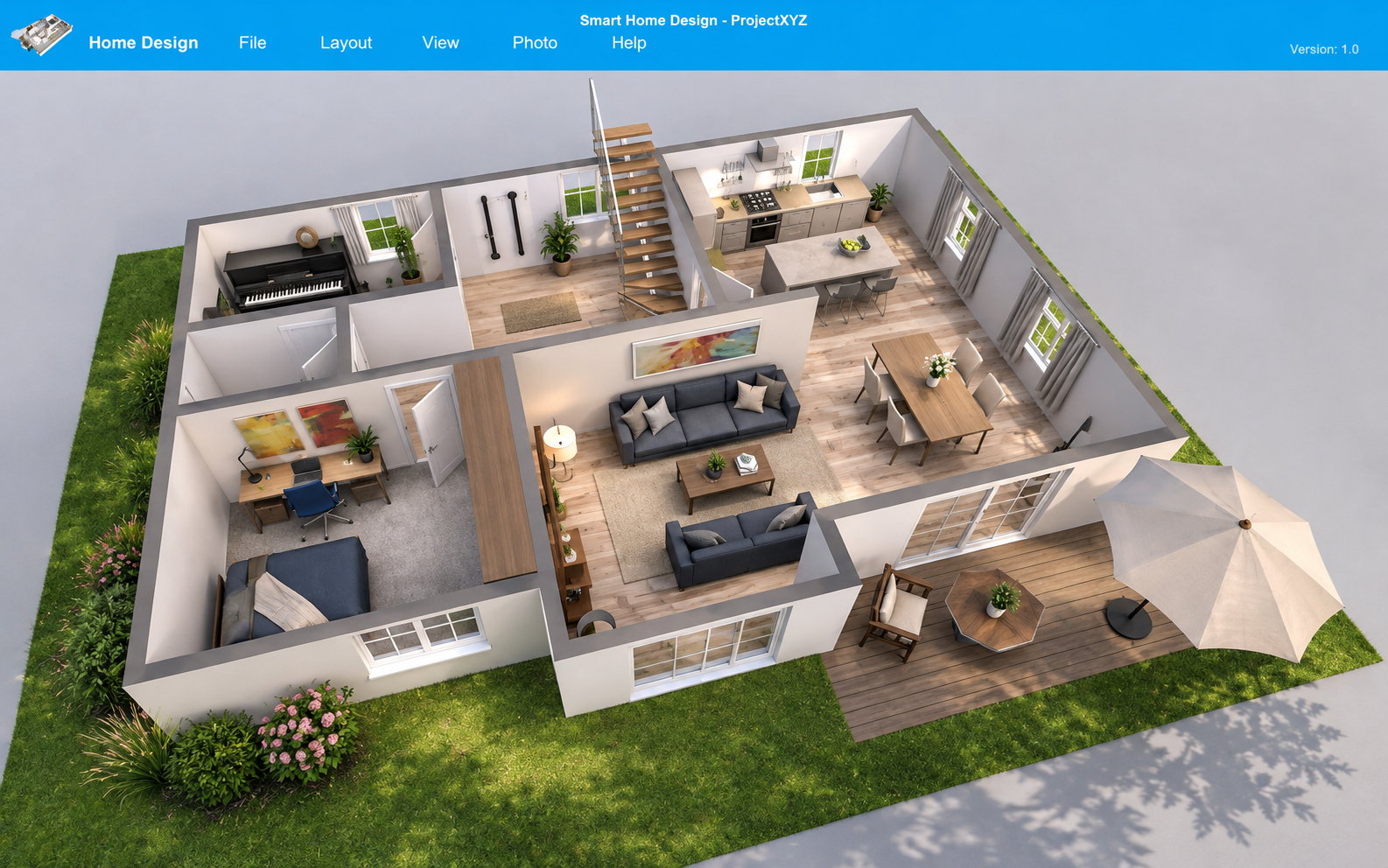
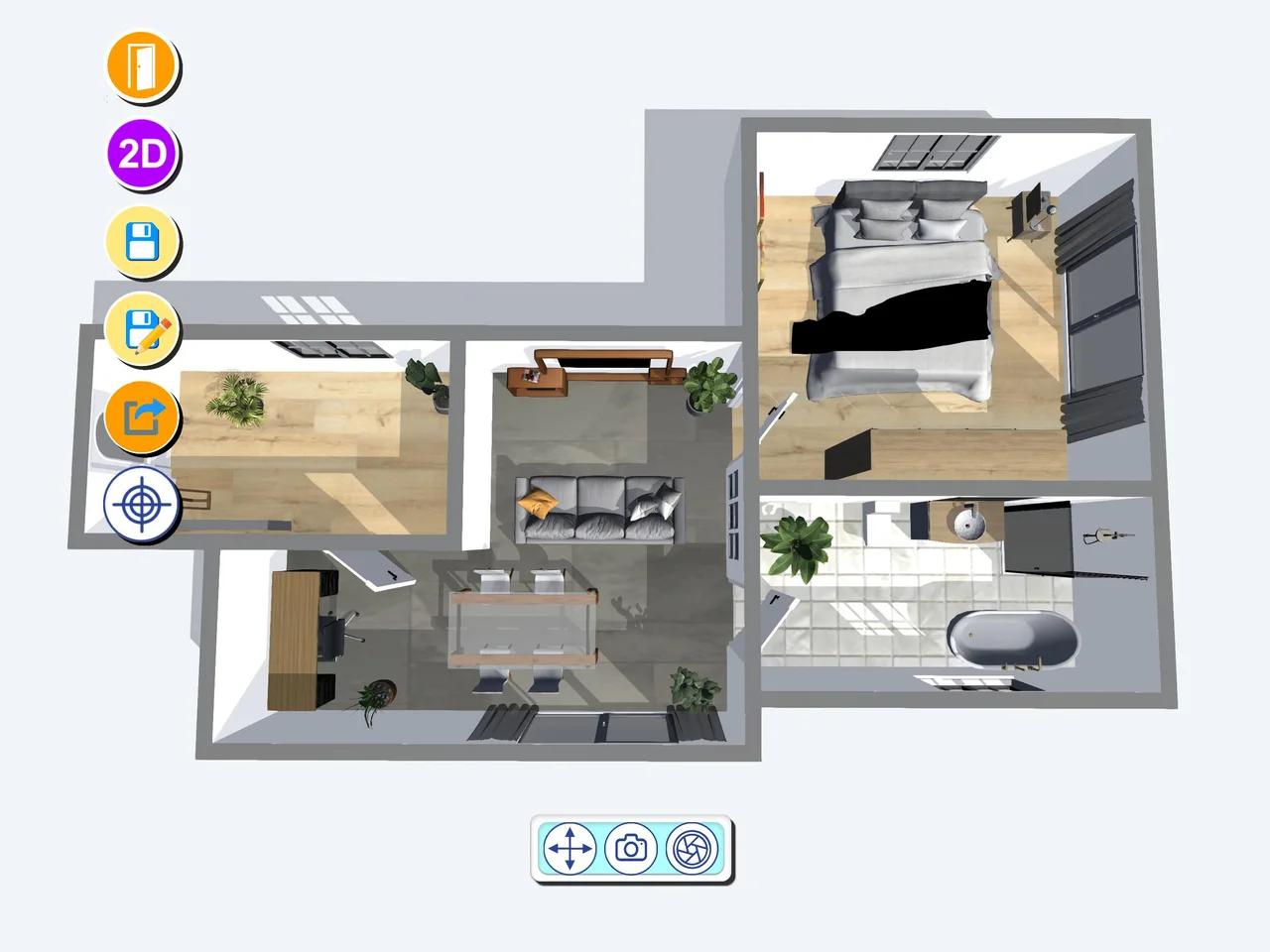
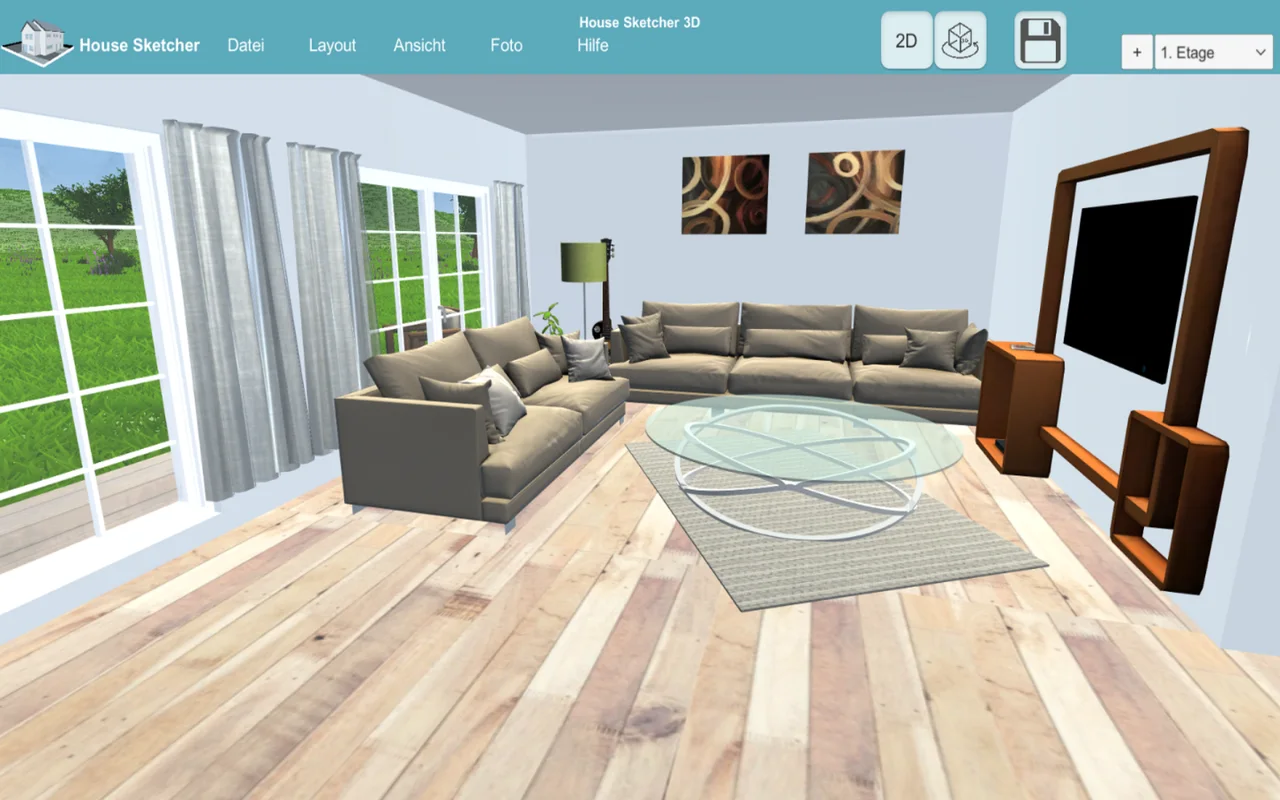
House Sketcher 3D – 应用截图 1
House Sketcher 3D

选择平台

App Store
Mac App Store
Google Play
Steam

价格、可用性及所含功能请以相应商店为准。

Apple、App Store及Mac App Store是Apple Inc.的商标。Google Play及其标志是Google LLC的商标。Microsoft和Steam是各自权利人的商标。

各应用隐私说明 →

这款应用能做什么: House Sketcher 3D

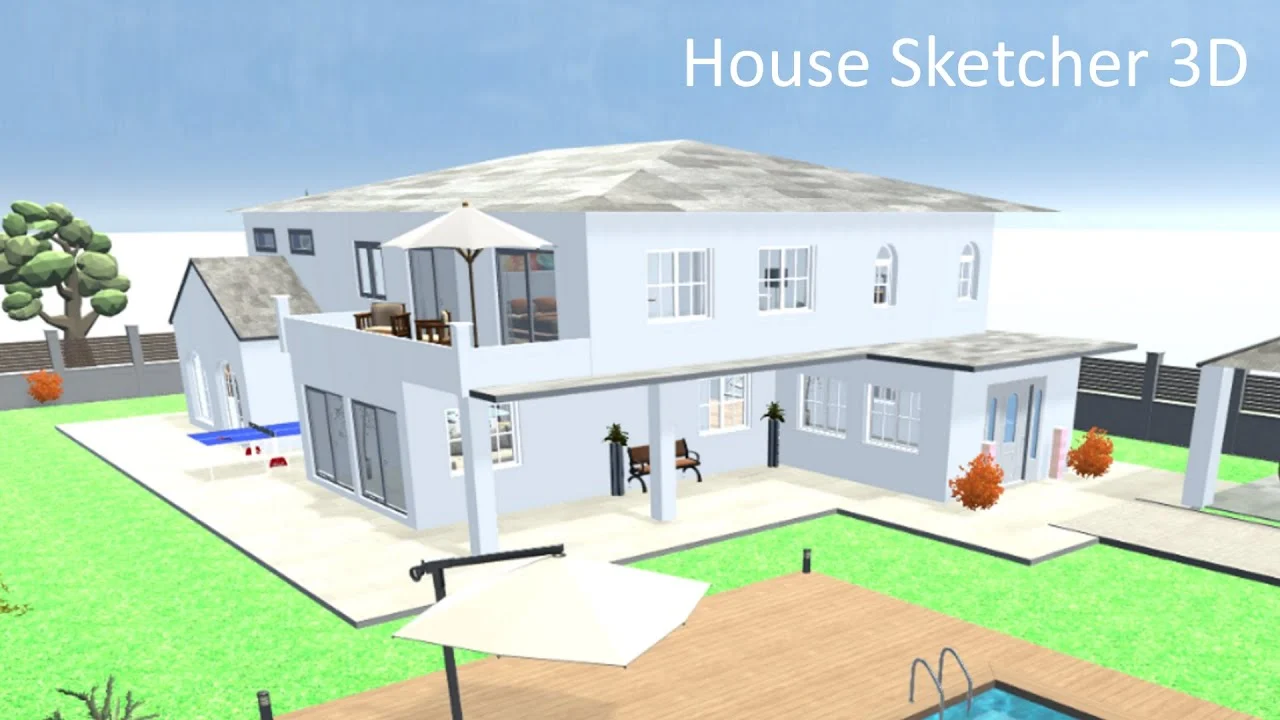
画好房间后,可以从外部或第一人称视角查看。

House Sketcher 3D

主要功能

绘制户型图,用3D查看

画出房间后,以三维视图查看布局。试试不同的安排,比较房间之间的连接,再决定采用哪种方案。

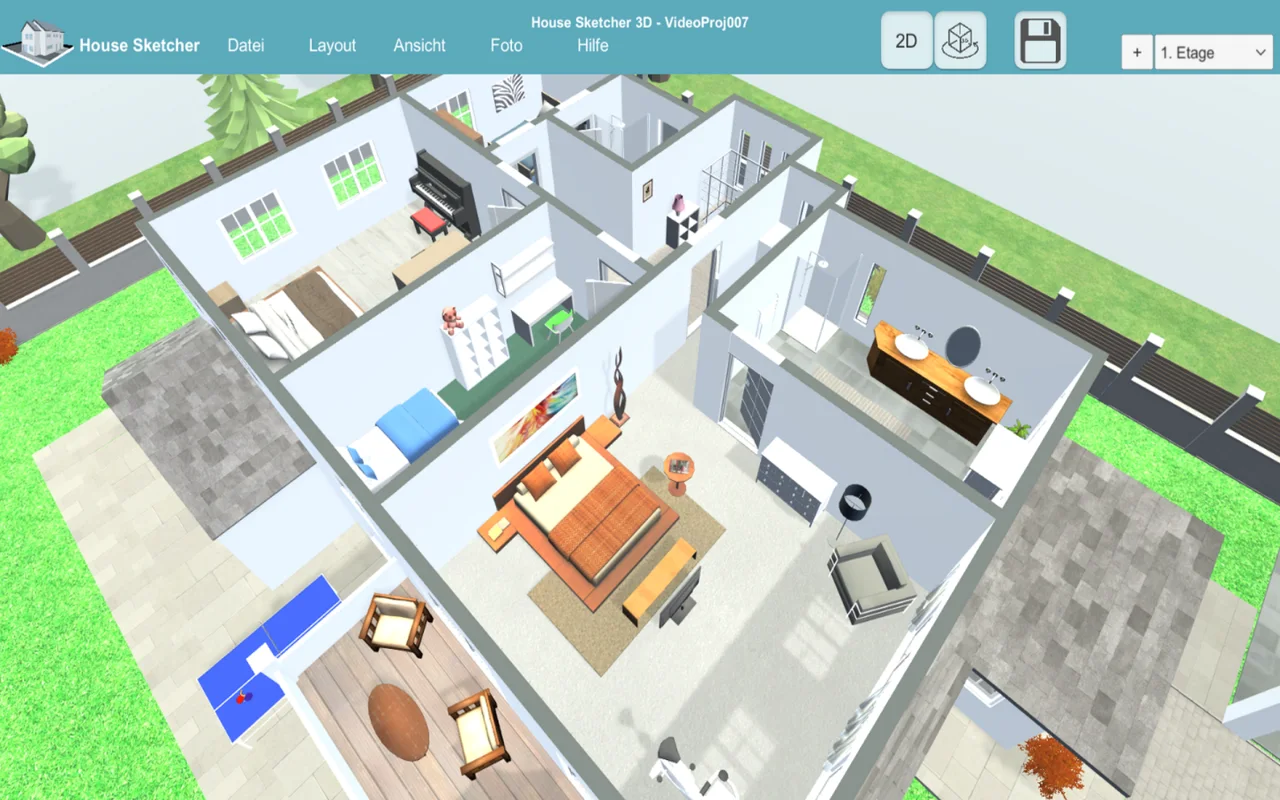
添加楼层和屋顶

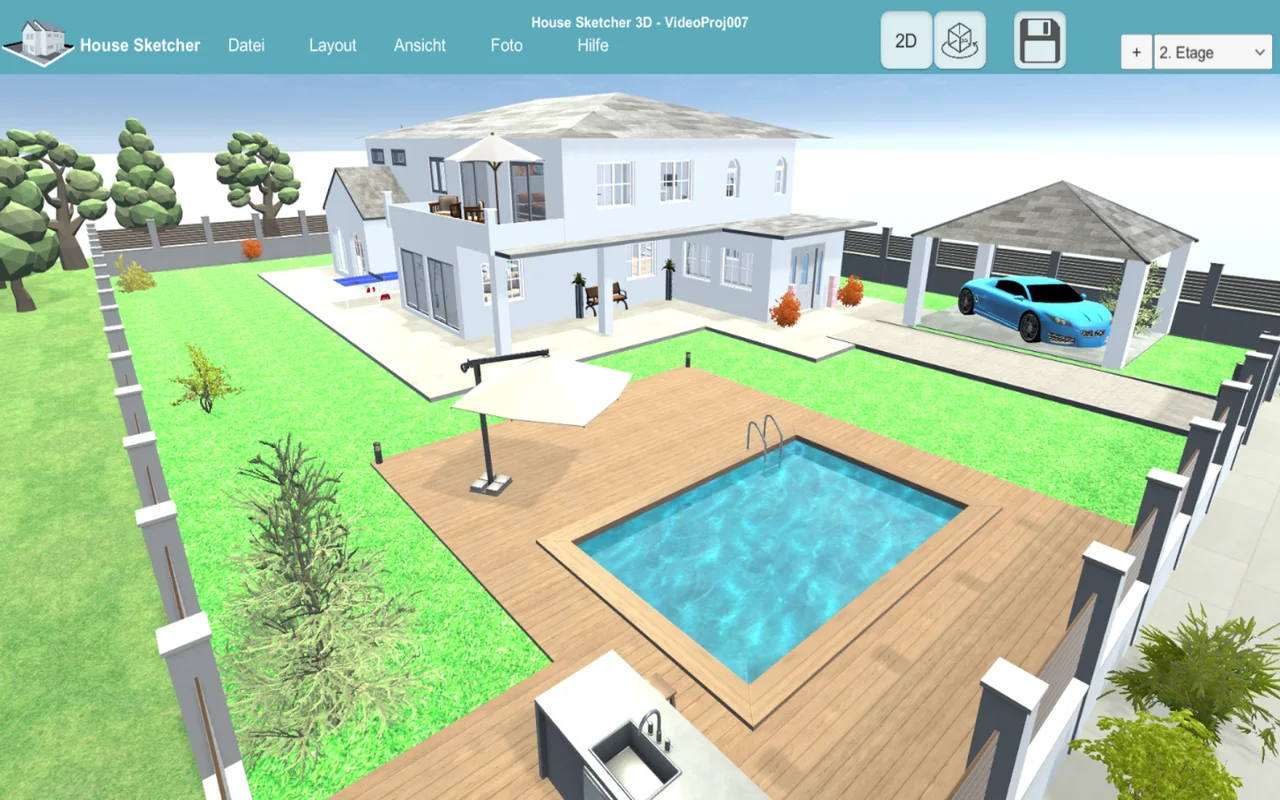
逐层创建住宅,在编辑时切换楼层。加入屋顶元素后,可以规划整栋房子,而不只是一层的平面图。

为房间布置家具

从素材库挑选家具和室内物品,放入房间。移动沙发、餐桌或书桌,结合户型比较不同的摆放方式。

从不同角度看家居布局

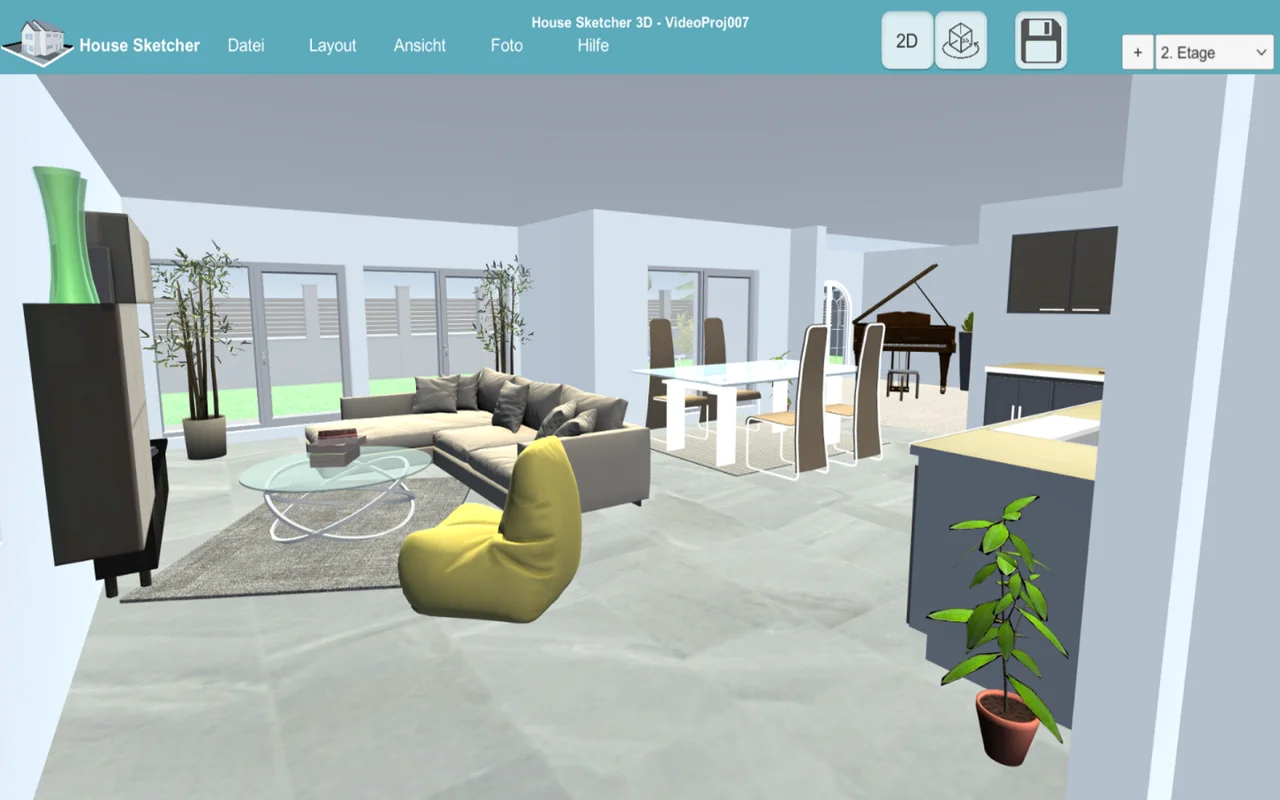
在三维查看器中查看整个户型,或用飞行相机从上方观察。切换到第一人称模式,还能从房间内部查看模型。

调整光影和滤镜

试用光线、阴影效果和滤镜,改变图片的呈现方式。在完成布局后调整设置,选出更能表现室内设计的效果。

生成设计图片

用照片功能创建高分辨率项目图片。选好角度,就能把想法展示给家人、同事或客户,对方无需使用这款应用。

如何开始

先量好房间,再绘制户型。放入大件家具,试试不同布局,看看房间之间的连接是否合理、使用是否方便。与共用空间的人讨论,购买或装修前再到现场核实关键尺寸。

常见问题

可以创建多个楼层吗?

可以。House Sketcher支持多个楼层和屋顶元素。

可以在模型中漫游吗?

可以。您能使用第一人称模式、三维查看器和飞行相机。

可以生成设计图片吗?

可以。照片功能可生成项目的高分辨率图片。

应该选择哪个版本?

请选择适合设备的商店,并查看最新要求。功能和额外购买可能因版本而异。
前往产品网站了解更多 ↗
House Sketcher 3D

应用界面

YouTube / KEMPER APPS

看看应用如何使用。

House Sketcher 3D · 应用视频YouTube
应用视频

House Sketcher 3D · 应用视频

通过视频了解House Sketcher 3D。

在YouTube观看 ↗

你可能也喜欢

查看全部应用
户型与室内设计

Smart Home Design

用Smart Home Design创建户型、摆放家具并漫游模型。

AndroidiPhone / iPadmacOSWindowsSteam
了解应用
SOFTWAREENTWICKLUNG KEMPER

有问题?给我们写邮件。

无论是应用问题还是项目支持,电子邮件都是联系Softwareentwicklung Kemper的首选方式。

发送邮件