




इस ऐप से क्या कर सकते हैं: Smart Home Design
घर के लिए अलग विचार आजमाएं और फोटो टूल से परिणाम सहेजें।
सुविधाएं
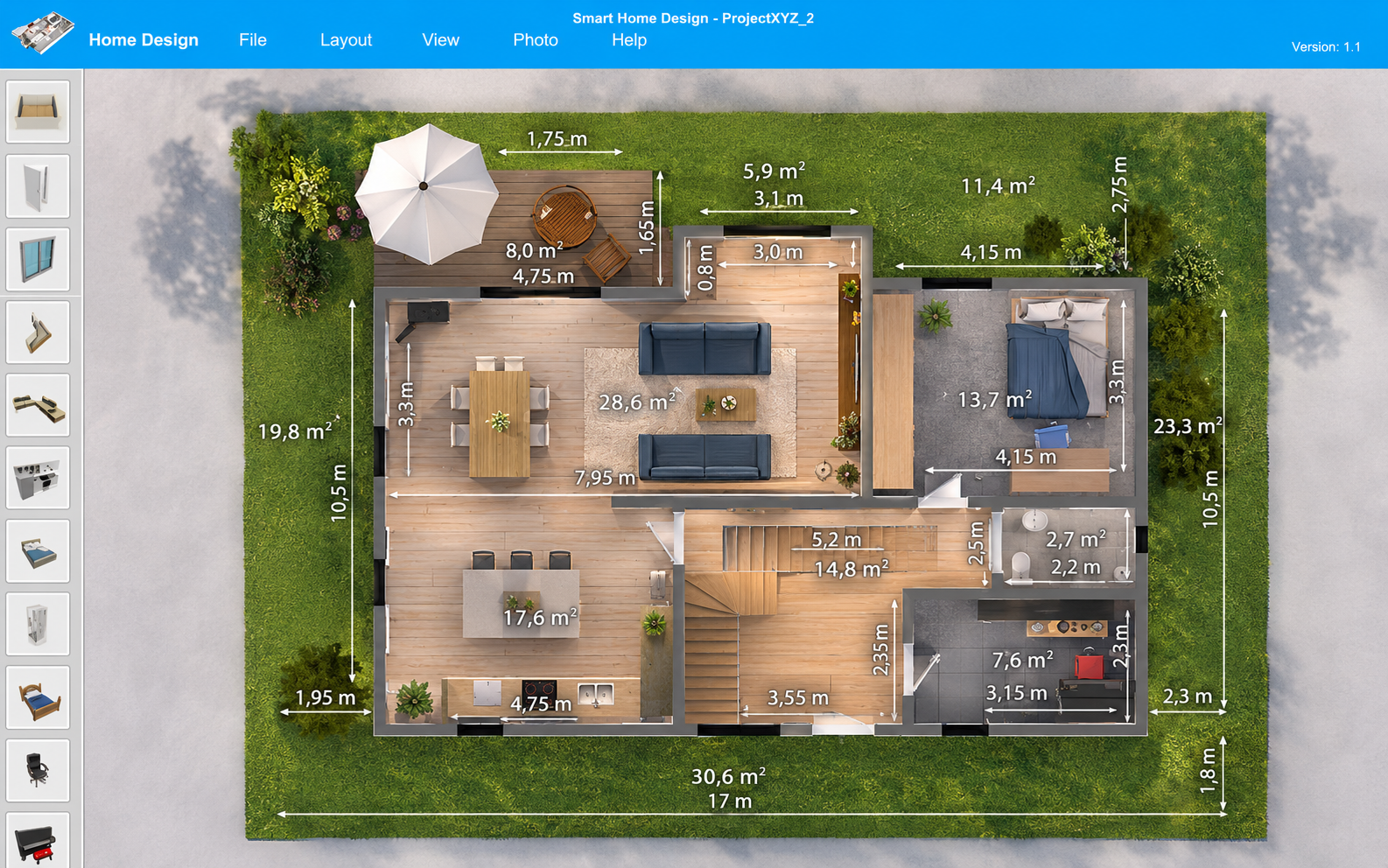
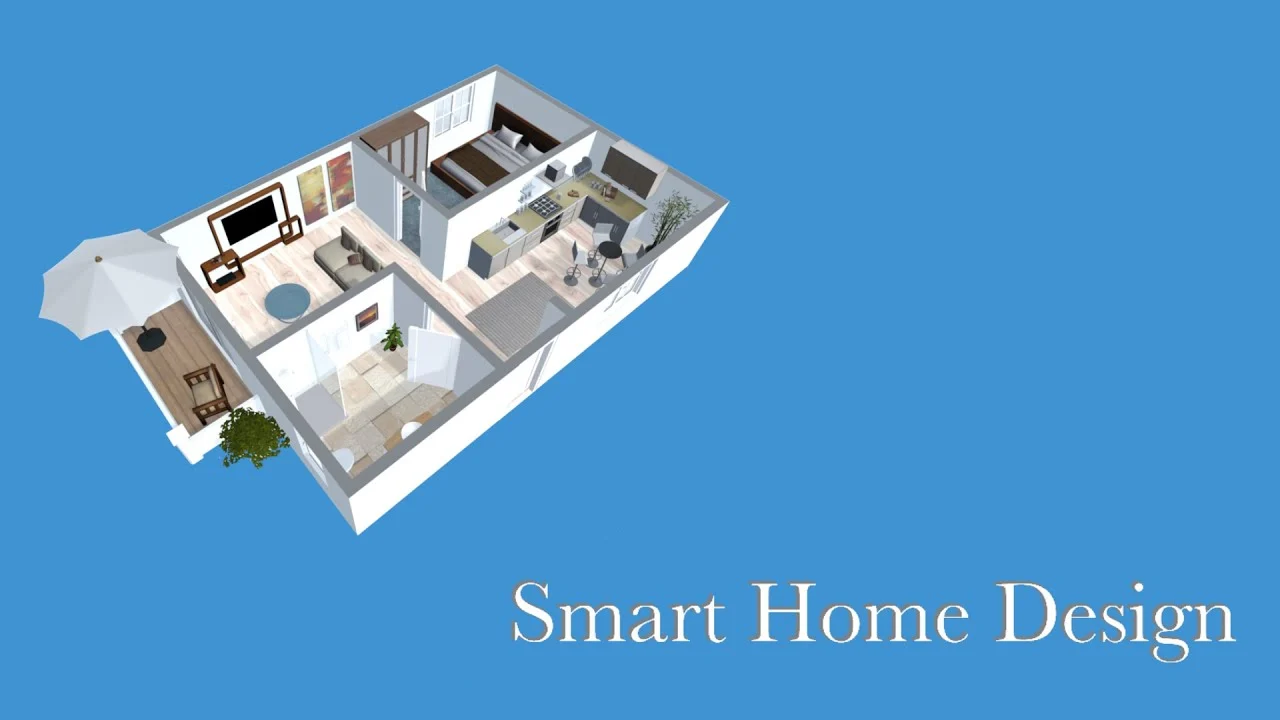
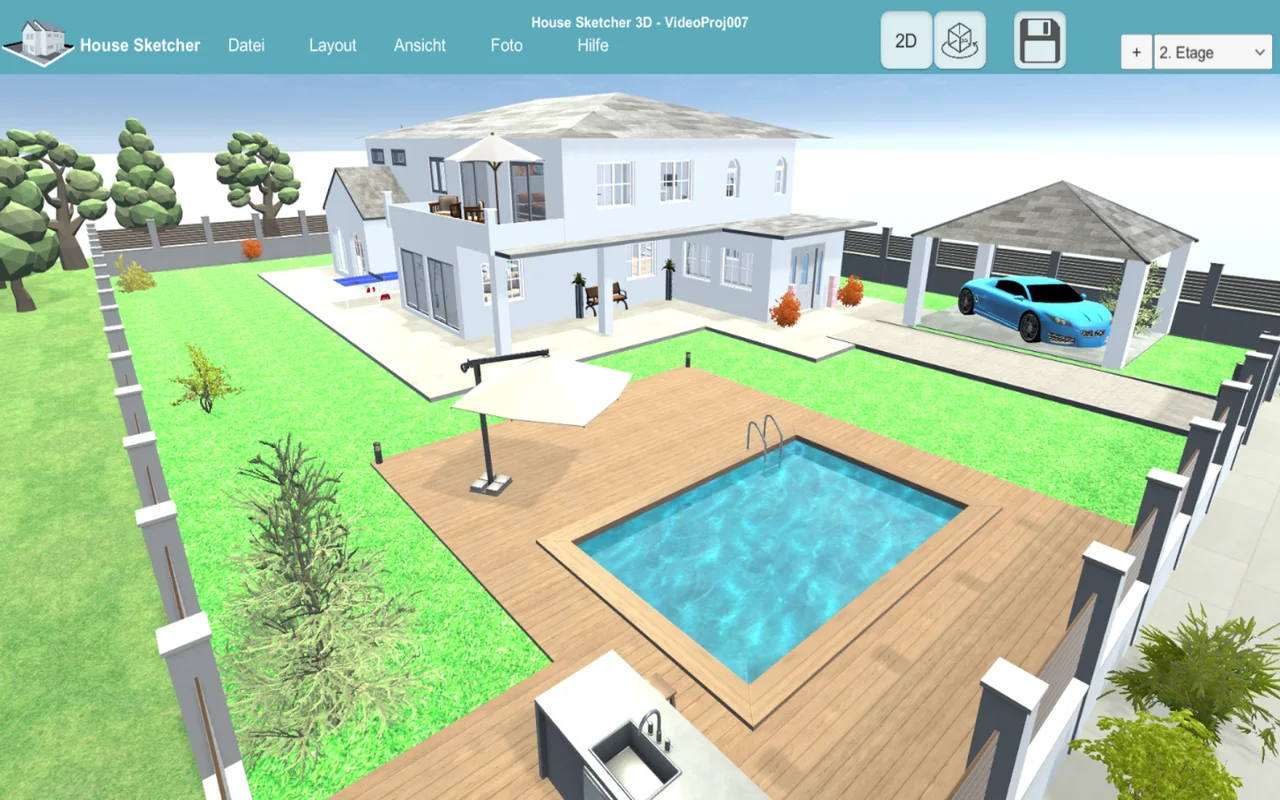
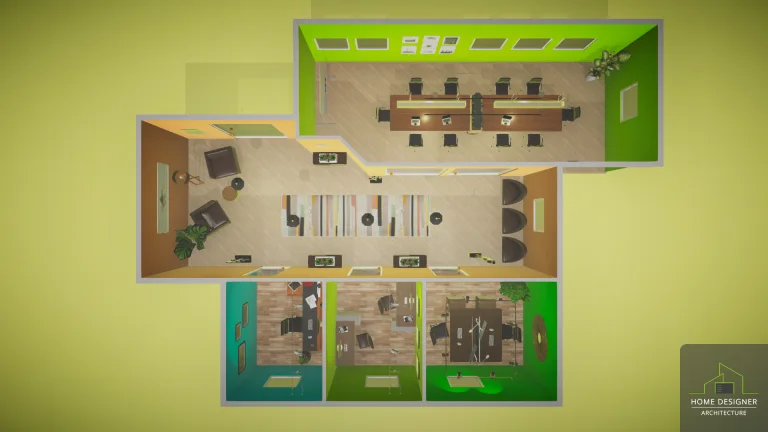
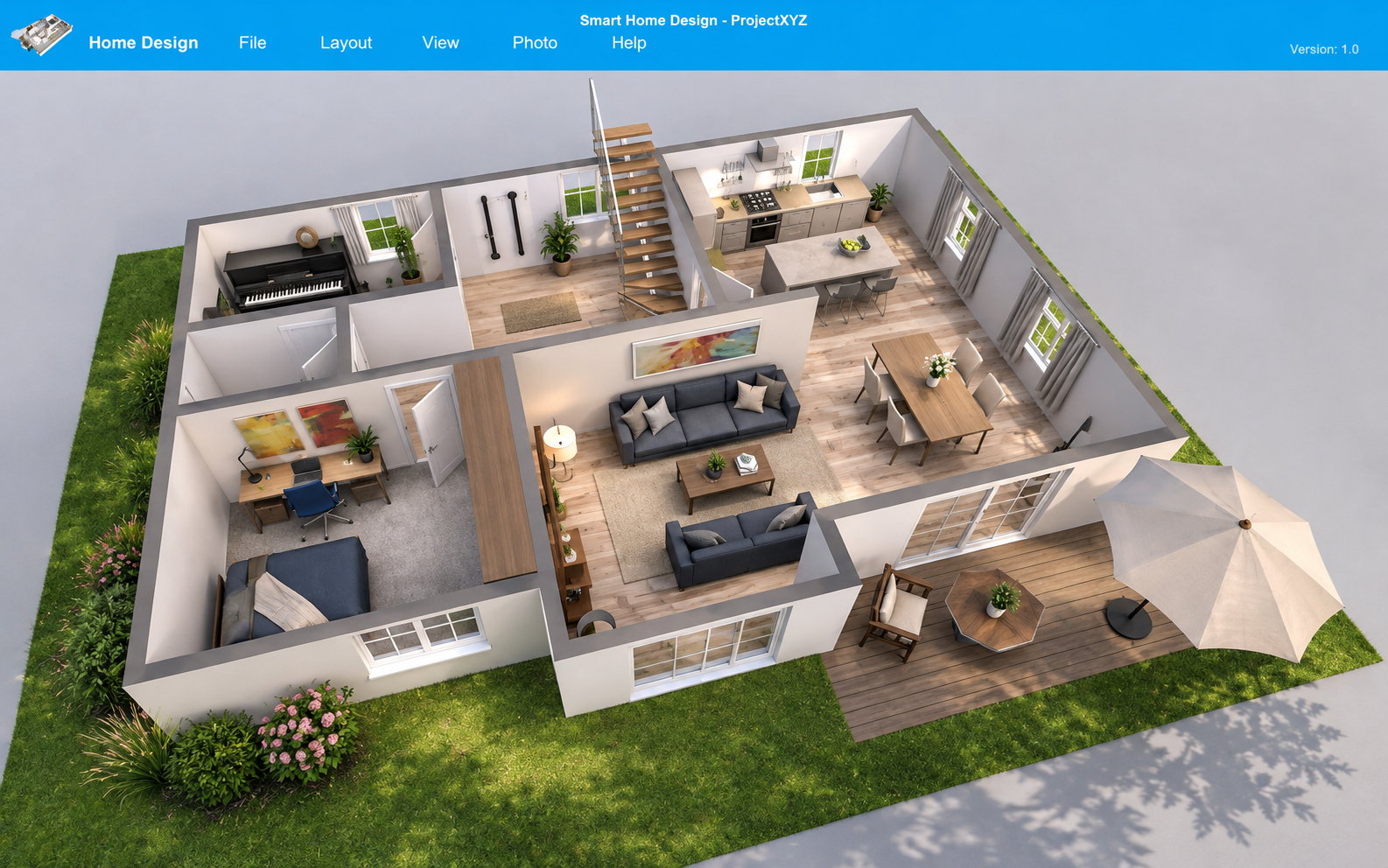
फ्लोर प्लान बनाएं और 3D में देखें
कमरे बनाकर उनका लेआउट 3D में देखें। अलग व्यवस्थाएं आजमाएं और तय करें कि आपके लिए कौन सा नक्शा सही है।
मौजूदा नक्शे के आधार पर बनाएं
फ्लोर प्लान की तस्वीर इंपोर्ट करें और उसके ऊपर कमरे बनाएं। तस्वीर केवल संदर्भ है; वह अपने आप दीवारों या संपादन योग्य कमरों में नहीं बदलती।
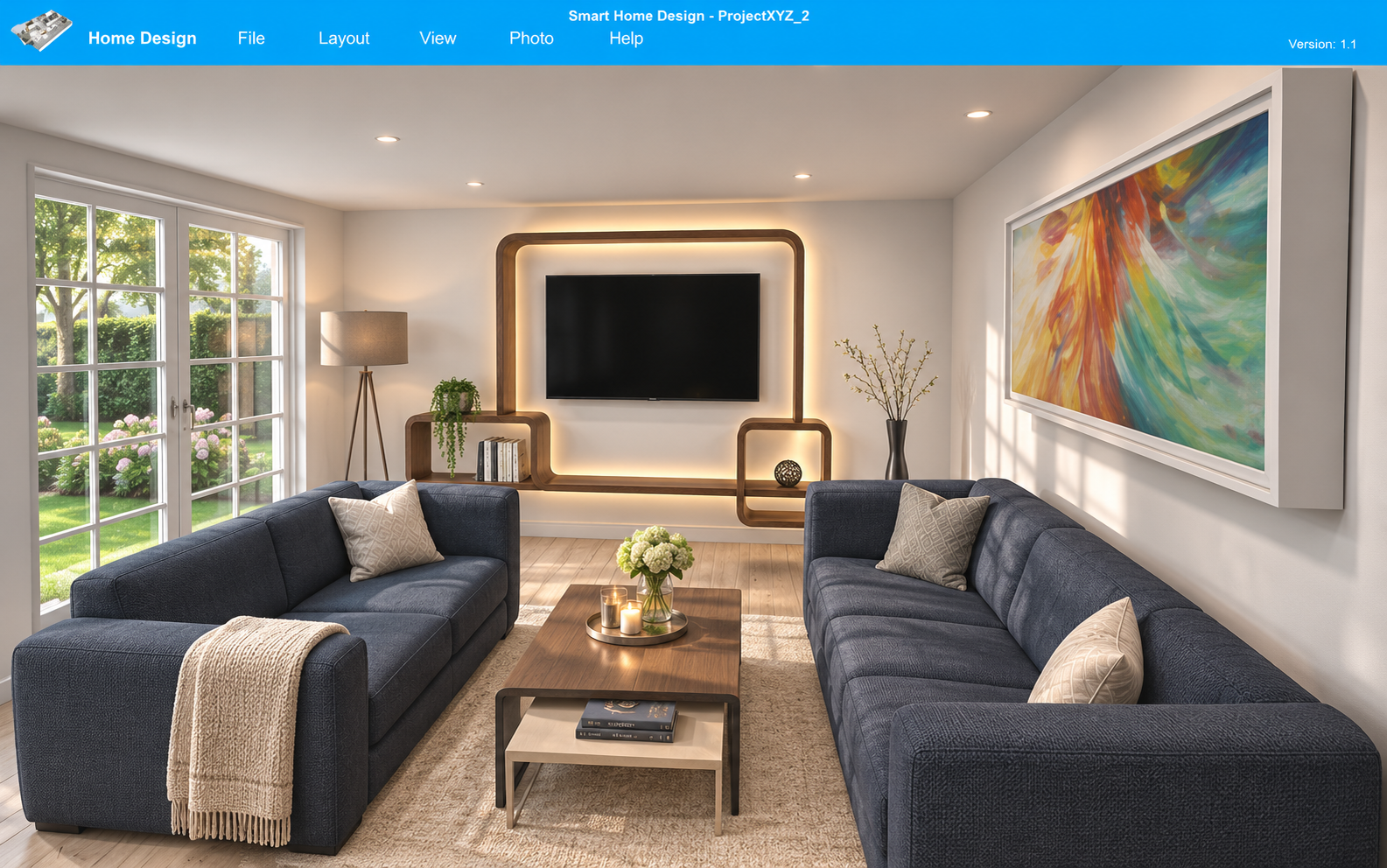
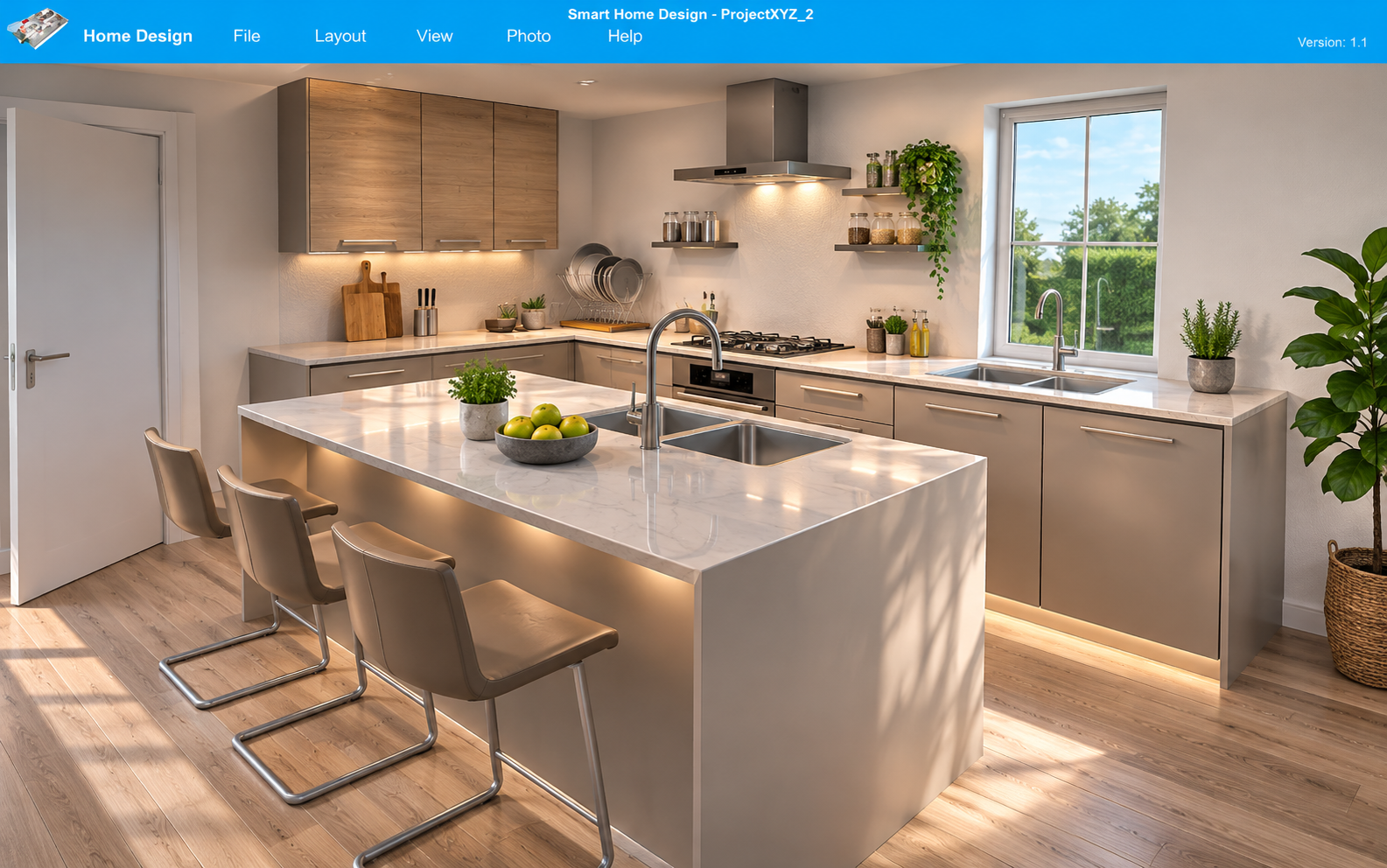
कमरों में फर्नीचर लगाएं
लाइब्रेरी से फर्नीचर और सजावट की चीजें चुनकर कमरों में रखें। सोफ़ा, मेज़ या डेस्क की जगह बदलें और नक्शे के साथ अलग व्यवस्थाएं देखें।
घर को अलग-अलग कोणों से देखें
3D व्यूअर में पूरा नक्शा देखें या ऊपर से देखने के लिए फ्लाई कैमरा इस्तेमाल करें। कमरों के अंदर देखने के लिए प्रथम-व्यक्ति मोड चुनें।
रोशनी और फ़िल्टर बदलें
तस्वीर का रूप बदलने के लिए रोशनी, छाया और फ़िल्टर आजमाएं। तैयार लेआउट पर सेटिंग बदलकर वह रूप चुनें जिसमें आपकी सजावट अच्छी तरह दिखे।
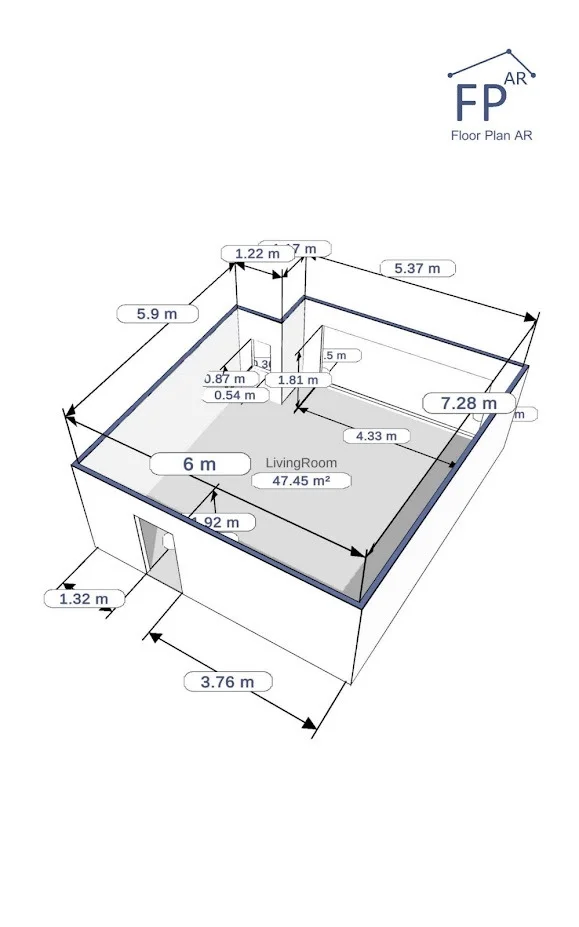
मॉडल में माप जांचें
मापन टूल से आयाम देखें और फर्नीचर को उपलब्ध जगह से मिलाएं। खरीदारी या काम शुरू करवाने से पहले महत्वपूर्ण माप असली कमरे में भी जांचें।
अपने प्रोजेक्ट की तस्वीरें बनाएं
फोटो टूल से उच्च-रिज़ॉल्यूशन तस्वीरें बनाएं। ऐसा कोण चुनें जिसमें डिज़ाइन साफ दिखे। फिर परिवार, सहकर्मियों या ग्राहकों को दिखाएं, भले ही वे ऐप न चलाते हों।
शुरुआत कैसे करें
कमरे के माप लेकर नक्शा बनाएं। पहले बड़े फर्नीचर रखें, फिर अलग व्यवस्थाएं देखें। कमरों का जुड़ाव और रोजमर्रा का उपयोग जांचें। जगह साझा करने वालों से बात करें। खरीदारी या नवीनीकरण से पहले जरूरी माप मौके पर दोबारा जांचें।
अक्सर पूछे जाने वाले प्रश्न
क्या अपना पुराना नक्शा इस्तेमाल कर सकता हूँ?
हाँ। उसे तस्वीर के रूप में इंपोर्ट करें और उसके आधार पर कमरे बनाएं।
क्या मॉडल में घूम सकता हूँ?
हाँ। प्रथम-व्यक्ति मोड, 3D व्यूअर और फ्लाई कैमरा उपलब्ध हैं।
क्या मापन टूल है?
हाँ। प्रोजेक्ट के आयाम देख सकते हैं। महत्वपूर्ण माप लागू करने से पहले मौके पर जांचें।
कौन सा संस्करण चाहिए?
अपने उपकरण का स्टोर चुनें और वर्तमान आवश्यकताएं देखें। सुविधाएं और अतिरिक्त खरीद संस्करणों में अलग हो सकती हैं।