




Qué puedes hacer con la aplicación: DIY CAD Designer
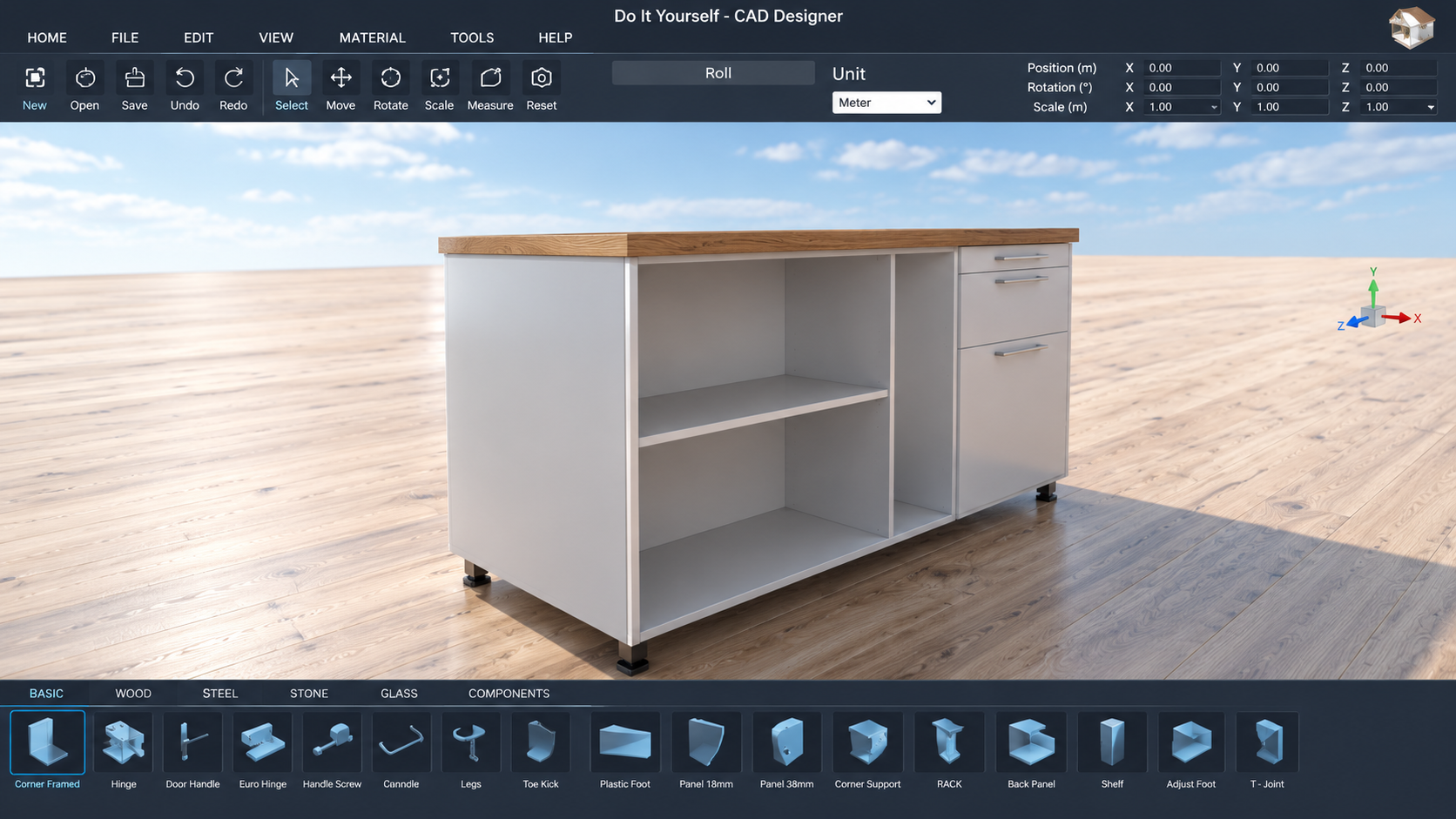
DIY CAD Designer permite combinar componentes, ajustar sus medidas e incorporar modelos 3D compatibles de otros programas.
Funciones
Construye con piezas de la biblioteca
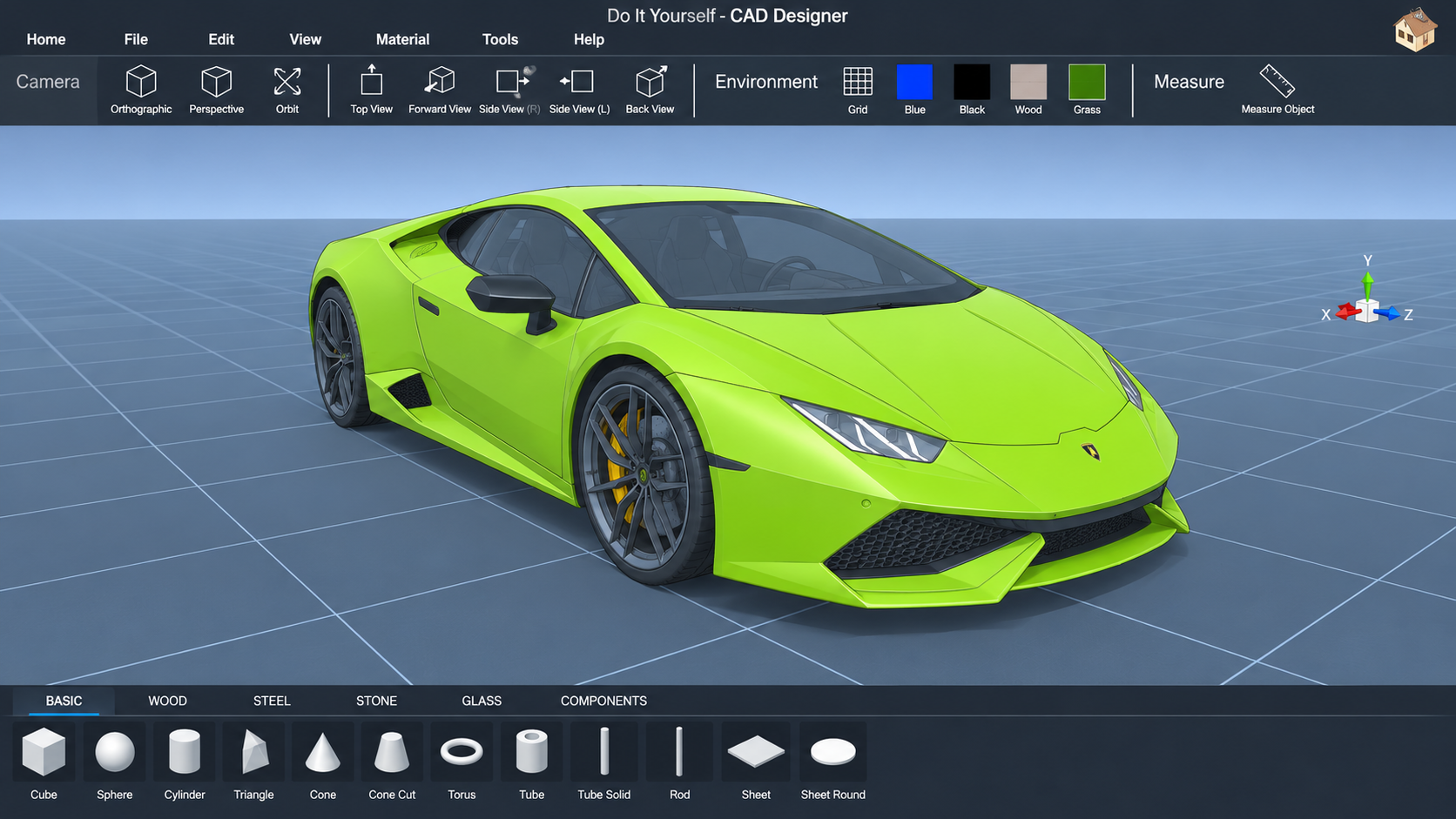
Selecciona componentes y combínalos en tu construcción sin dibujar cada pieza desde cero. Asigna materiales y colores para mostrar el aspecto que quieres dar al proyecto.
Mueve, gira y cambia el tamaño
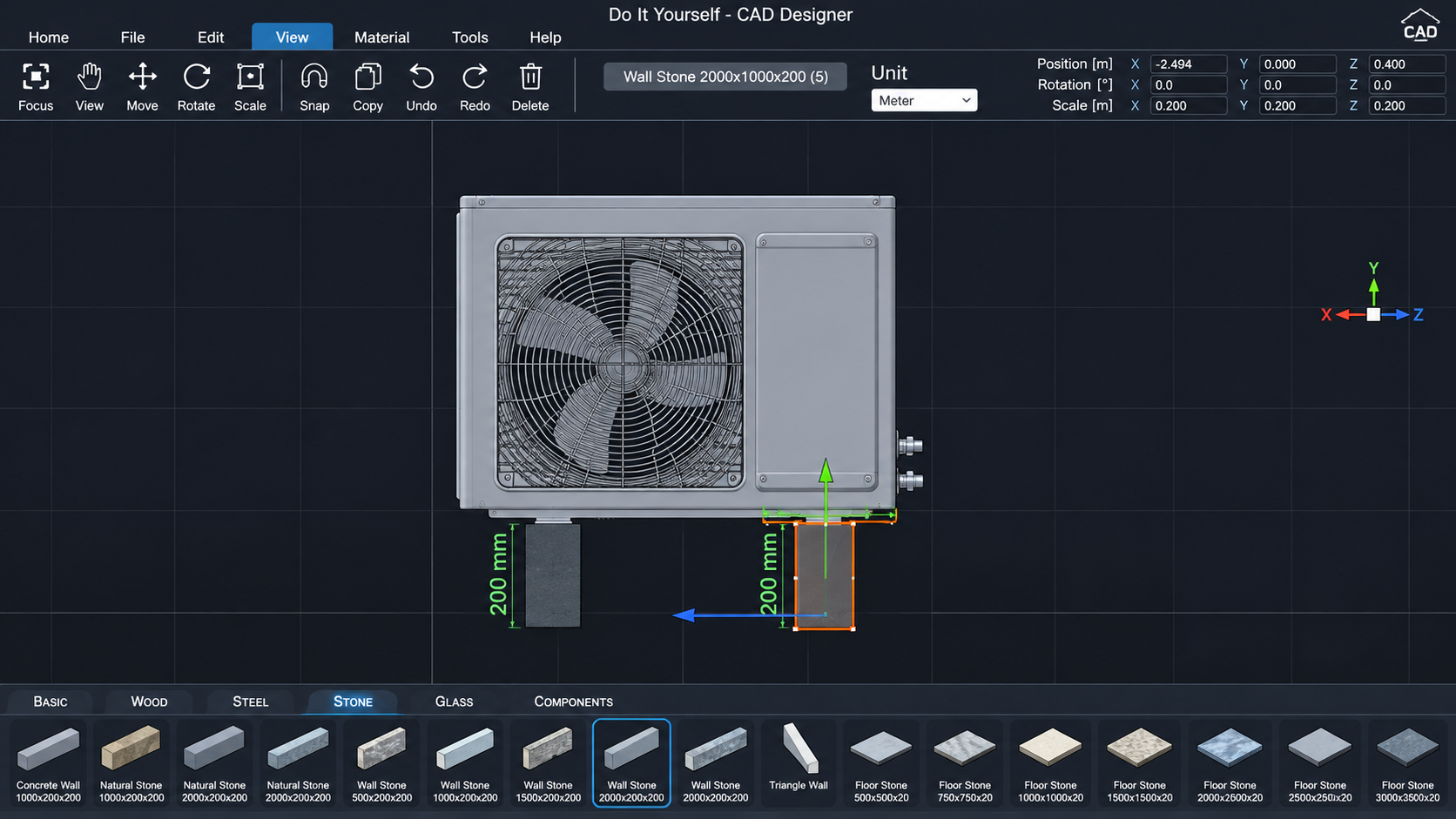
Coloca cada pieza donde corresponda y ajusta su tamaño y orientación. Copia los elementos repetidos para ir montando la construcción paso a paso.
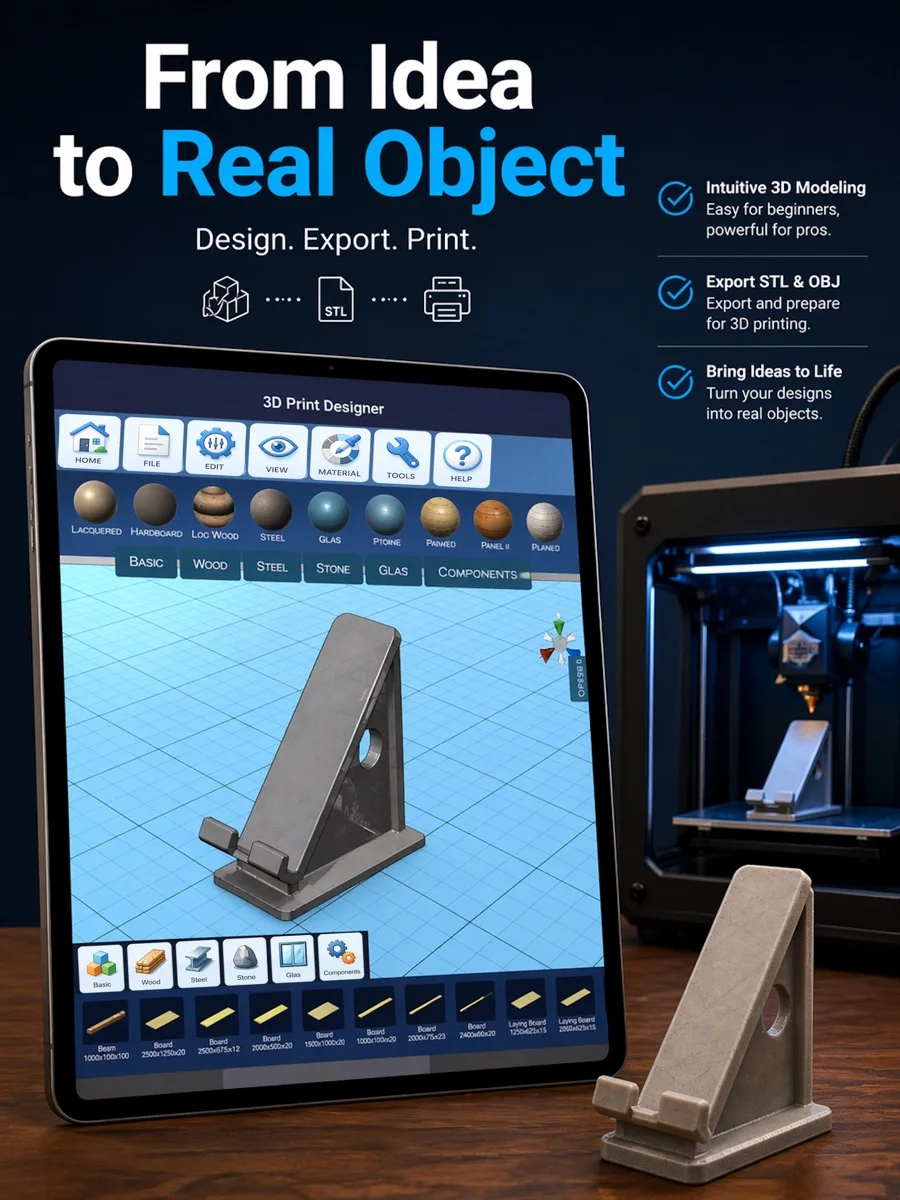
Importa modelos 3D
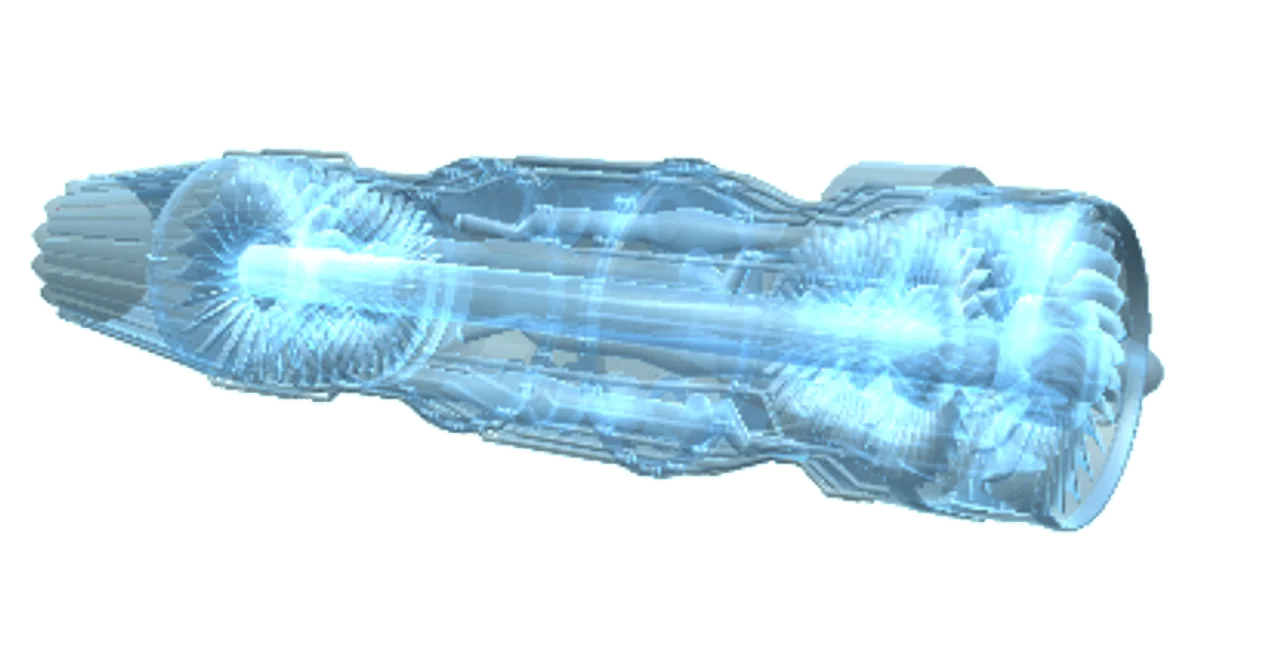
Importa archivos FBX, OBJ, GLTF2, STL, PLY, 3MF para utilizarlos en tu construcción. Revisa su escala y posición al añadirlos. Son formatos de importación confirmados, no una lista de opciones de exportación.
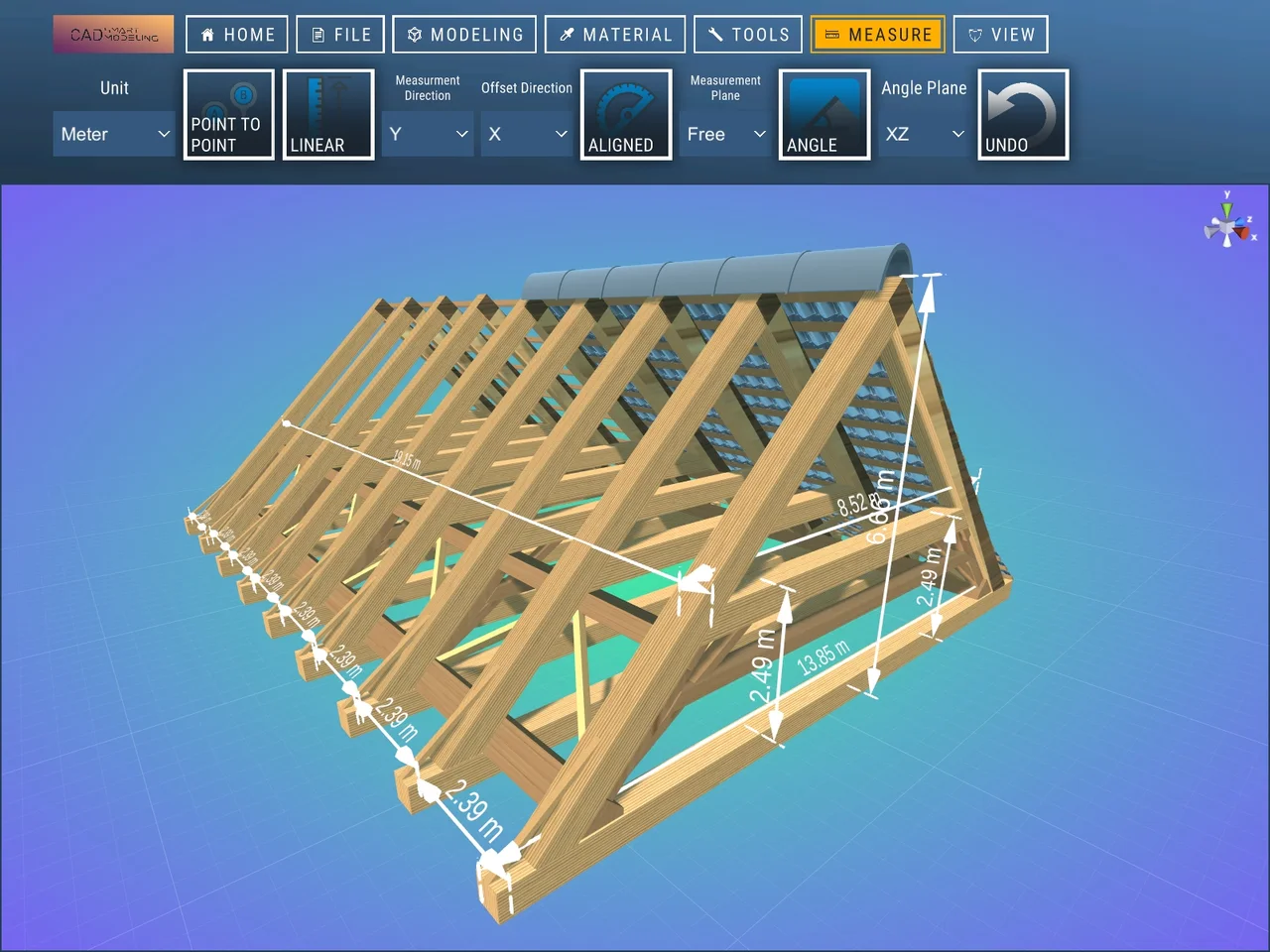
Añade cotas a tus dibujos
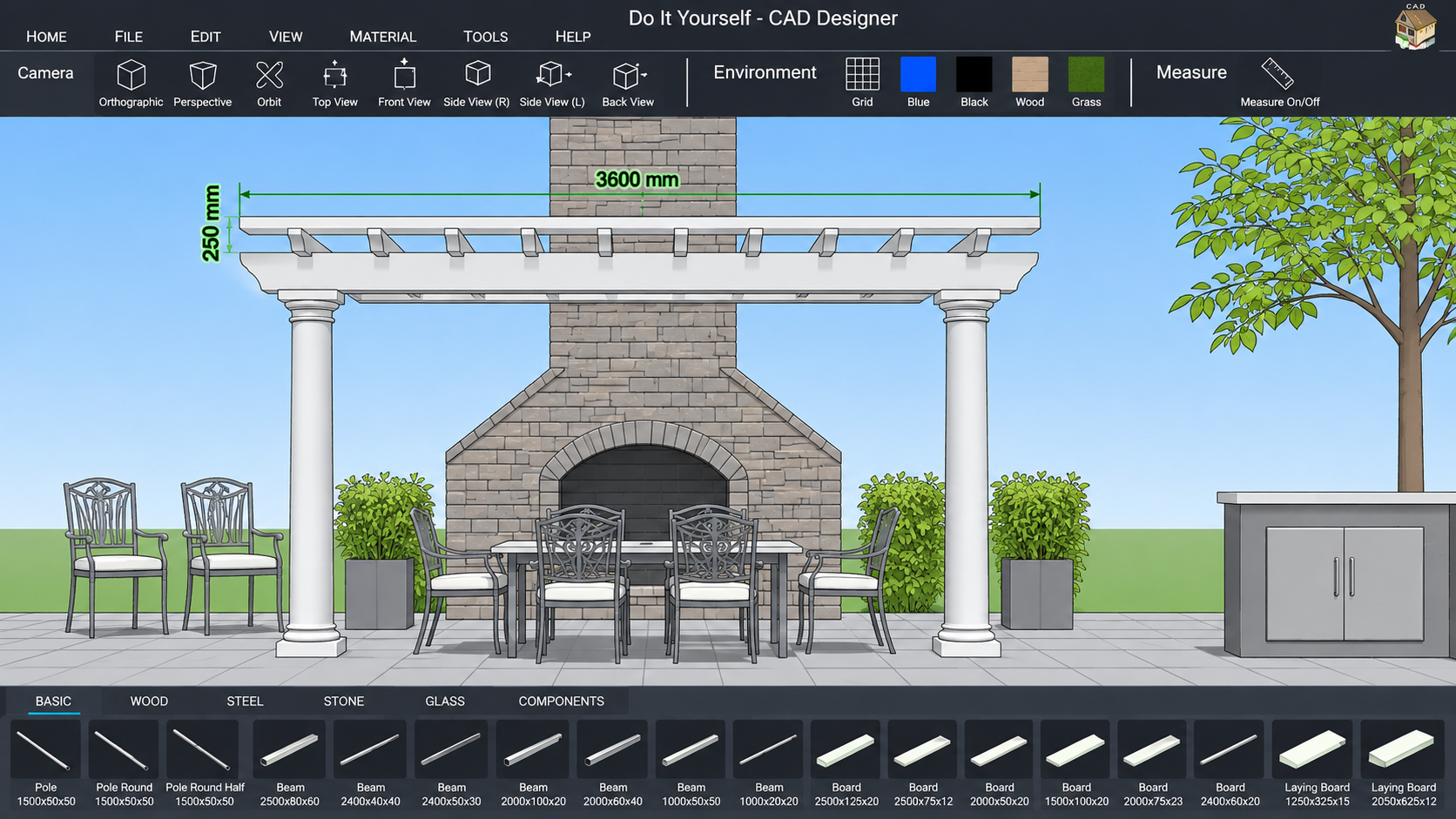
Mira la construcción desde distintos lados y añade cotas. Las vistas técnicas ayudan a comprobar proporciones y explicar el tamaño y la disposición de las piezas.
Crea imágenes de tu proyecto
La función de fotografía genera imágenes de alta resolución. Elige un ángulo que muestre bien tu diseño y enséñaselo a familiares, compañeros o clientes, aunque no utilicen la aplicación.
Cómo empezar
Decide qué quieres construir y cuáles son las medidas importantes. Monta las partes principales antes de añadir detalles. Revisa la escala de los modelos importados y observa la construcción desde varios lados. Antes de comprar materiales, comprueba las dimensiones y las necesidades reales de fabricación.
Preguntas frecuentes
¿Tengo que dibujar todas las piezas?
No. Puedes utilizar componentes de las bibliotecas y combinarlos en tu diseño.
¿Qué archivos 3D puedo importar?
El importador admite FBX, OBJ, GLTF2, STL, PLY, 3MF. Revisa el modelo y su escala después de importarlo.
¿Puedo acotar el diseño?
Sí. Dispones de herramientas de acotación y vistas técnicas.
¿Qué versión necesito?
Elige la tienda de tu dispositivo y consulta los requisitos actuales. Las funciones y las compras adicionales pueden variar entre versiones.